

Destek Talepleri
Luumtech CRM'in destek sistemi, müşterilerinizden gelen talepleri merkezi olarak yönetmenizi, önceliklendirmenizi ve hızlıca yanıtlamanızı sağlar. Gömülebilir form, otomatik kapatma, hazır yanıtlar ve detaylı yapılandırma seçenekleri sunar.
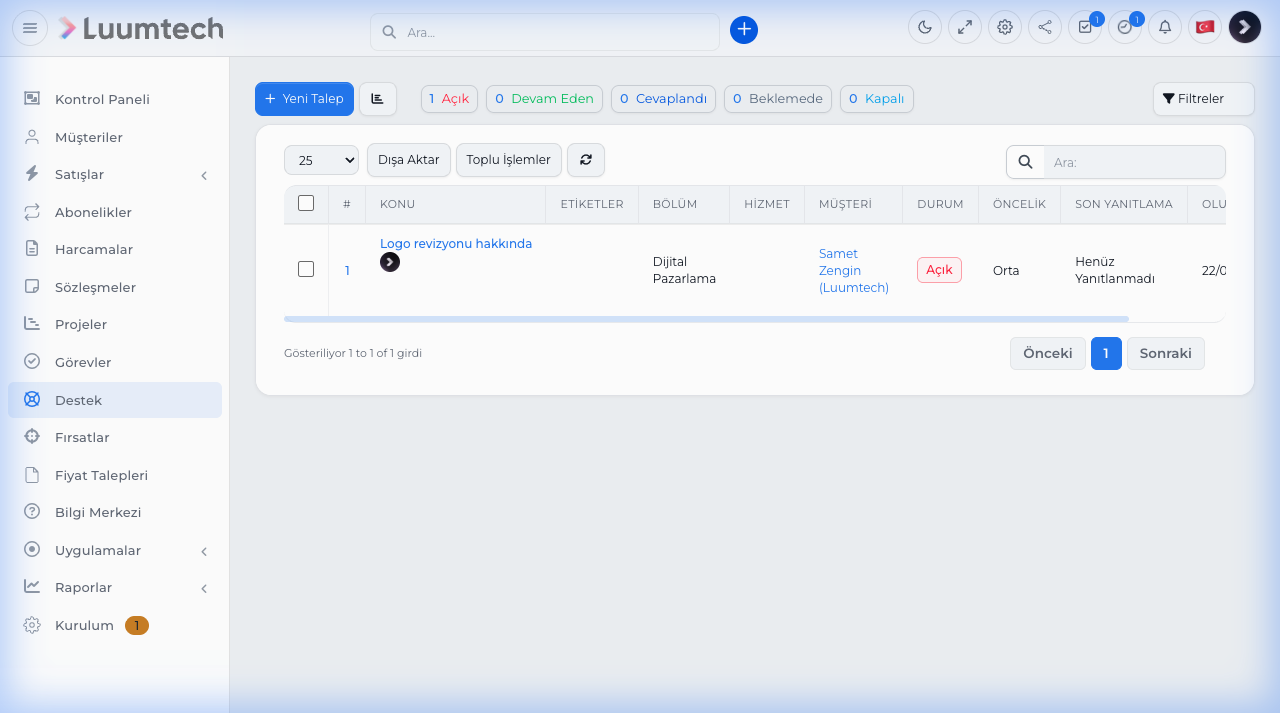
Destek Talebi Yönetimi
Destek talepleri aşağıdaki yollarla oluşturulabilir:
- Admin panelinden — Personel tarafından manuel oluşturma
- Müşteri portalından — Müşteriler kendi taleplerini açar
- E-posta piping — Gelen e-postalar otomatik talebe dönüşür
- Gömülebilir form — Web sitelerinden iframe ile talep toplama
Her talep şu bilgileri içerir:
- Name
Konu- Type
- gerekli
- Description
Talebin başlığı
- Name
Departman- Type
- gerekli
- Description
Talebin yönlendirileceği departman
- Name
Öncelik- Type
- gerekli
- Description
Düşük, Orta, Yüksek, Acil
- Name
Servis- Type
- isteğe bağlı
- Description
Talebin ilgili hizmet türü
- Name
Atanan- Type
- isteğe bağlı
- Description
Talebi işleyecek personel
Talep Formu Kurulumu
Gömülebilir destek formu ile web sitelerinizden doğrudan talep toplayabilirsiniz. Form gönderildiğinde CRM'de otomatik talep oluşturulur.
Kurulum
Form URL'sini Ayarlar → Destek → Talep Formu bölümünden alabilirsiniz. Sistem otomatik olarak iframe kodu oluşturur.
<iframe src="https://crm.luum.tech/forms/ticket"
        width="600"
        height="400"
        frameborder="0">
</iframe>
Özel Alanlar
- Ayarlar → Özel Alanlar bölümüne gidin
- Yeni alan oluşturun, kapsamı Destek Talepleri olarak seçin
- Alt kısımdaki Talep formunda göster kutucuğunu işaretleyin
- Kaydedin
Departmana Göre Yönlendirme
Her form için farklı departmana otomatik yönlendirme yapabilirsiniz. URL'ye departman ID'si ekleyin:
https://crm.luum.tech/forms/ticket?department_id=1
Bu durumda departman alanı gizlenir ve talep otomatik olarak belirtilen departmana gider.
iframe kullanırken protokol uyumluluğuna dikkat edin: HTTPS CRM kurulumu için HTTPS sayfada, HTTP kurulumu için HTTP sayfada kullanın.
Form Stillendirme
Form görünümünü özelleştirmek için assets/css/custom.css dosyası oluşturabilirsiniz:
body.ticket_form input {'{'}
  border-color: #0066cc;
{'}'}

body.ticket_form #form_submit {'{'}
  background: #0066cc;
{'}'}
Otomatik Kapatma
Belirli bir süre yanıtsız kalan talepleri otomatik kapatabilirsiniz.
Ayarlar → Destek → Otomatik Kapatma bölümünden yapılandırın:
- Kapatma süresi (gün olarak)
- Kapatma öncesi müşteriye bildirim gönderme
- Otomatik kapatma mesajı
Hazır Yanıtlar
Sık kullandığınız yanıtları şablon olarak kaydedin.
Ayarlar → Destek → Hazır Yanıtlar bölümünden oluşturun.
Kullanımı:
- Talep yanıtından Hazır Yanıt Ekle butonuna tıklayın
- Açılan pencereden istediğiniz yanıtı seçin
- Yanıt otomatik olarak metin editörüne eklenir
Hazır yanıtlarda merge alanları kullanabilirsiniz. Örneğin müşteri adı, talep numarası gibi dinamik veriler otomatik doldurulur.
Talep Servisleri
Destek taleplerini hizmet türlerine göre kategorize edin.
Ayarlar → Destek → Servisler bölümünden yeni servis ekleyin. Örnek servisler:
- Teknik Destek
- Faturalama
- Genel Bilgi
- Özelleştirme Talebi
Özel Personel Notları
Talep içinde müşteri tarafından görülmeyen dahili notlar ekleyebilirsiniz. Bu notlar yalnızca personel üyeleri tarafından görünür ve iç iletişim için kullanılır.
Dosya Ek Ayarları
İzin Verilen Dosya Uzantıları
Ayarlar → Destek → İzin Verilen Dosya Uzantıları bölümünden hangi dosya türlerinin yüklenebileceğini belirleyin.
Varsayılan: jpg, jpeg, png, gif, pdf, doc, docx, zip
Maksimum Dosya Eki
Ayarlar → Destek → Maksimum Dosya Eki bölümünden tek talebe eklenebilecek maksimum dosya sayısını belirleyin.
Öncelik ve Durum Çevirileri
Talep öncelikleri ve durumlarını çevirebilirsiniz:
- Ayarlar → Destek → Öncelikler bölümüne gidin
- Her öncelik için çeviri alanını düzenleyin
- Aynı işlemi Durumlar için de yapın
Bilgi Bankası Bağlantısı
Talep yanıtlarken bilgi bankası makalelerine hızlıca bağlantı ekleyebilirsiniz. Bu, müşterilerin ek bilgiye kolayca erişmesini sağlar.
Personel Dışı Erişim
Belirli personel üyelerine destek taleplerini görüntüleme izni verebilirsiniz. Bu, personelin doğrudan destek departmanında olmasa bile talepleri takip etmesini sağlar.
Ayarlar → Personel → İzinler bölümünden Destek Talepleri iznini ayarlayın.